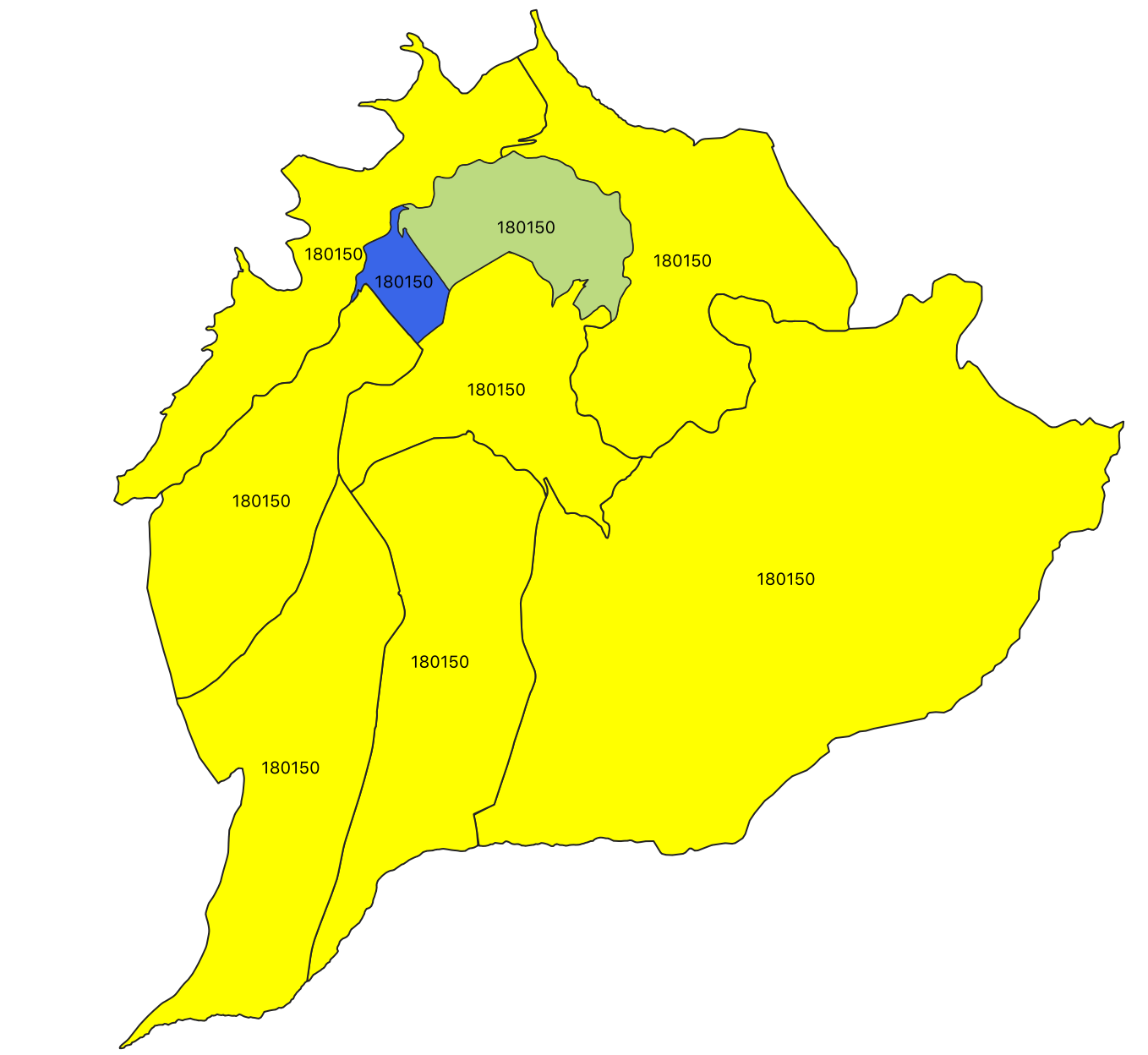
Adaptado del material del curso de capacitación Sistema de Información Geográfica Aplicadas a la Gestión y Planificación de Transporte (María Cristina Cruz).
Los contenidos en esta sección se trabajaron en la versión de QGIS 3.16.5-Hannover.
Nota: Este notebook es principalmente una guía práctica de uso de QGIS. Para que las imágenes se vean correctamente dentro de tu proyecto, ubica este archivo junto a la carpeta
figures/o ajusta las rutas relativas según la estructura de tu repositorio.
# Descarga opcional de los datos usados en la guía
from pathlib import Path
import urllib.request

data_dir = Path("data_qgis")
data_dir.mkdir(exist_ok=True)

files = {
    "shape_Ambato_urbano.zip": "https://github.com/vmoprojs/DataLectures/raw/master/SpatialData/shape_Ambato_urbano.zip",
    "EmergenciasTransito.txt": "https://github.com/vmoprojs/DataLectures/raw/master/SpatialData/EmergenciasTransito.txt",
}

for name, url in files.items():
    dest = data_dir / name
    if not dest.exists():
        urllib.request.urlretrieve(url, dest)
        print(f"Descargado: {dest}")
    else:
        print(f"Ya existe: {dest}")
Ya existe: data_qgis/shape_Ambato_urbano.zip
Ya existe: data_qgis/EmergenciasTransito.txt
Ejercicio 1
Trabajando con QGIS
Iniciar QGIS: doble clic en el icono del programa QGIS.

Dar un clic en el botón de Añadir capa vectorial.
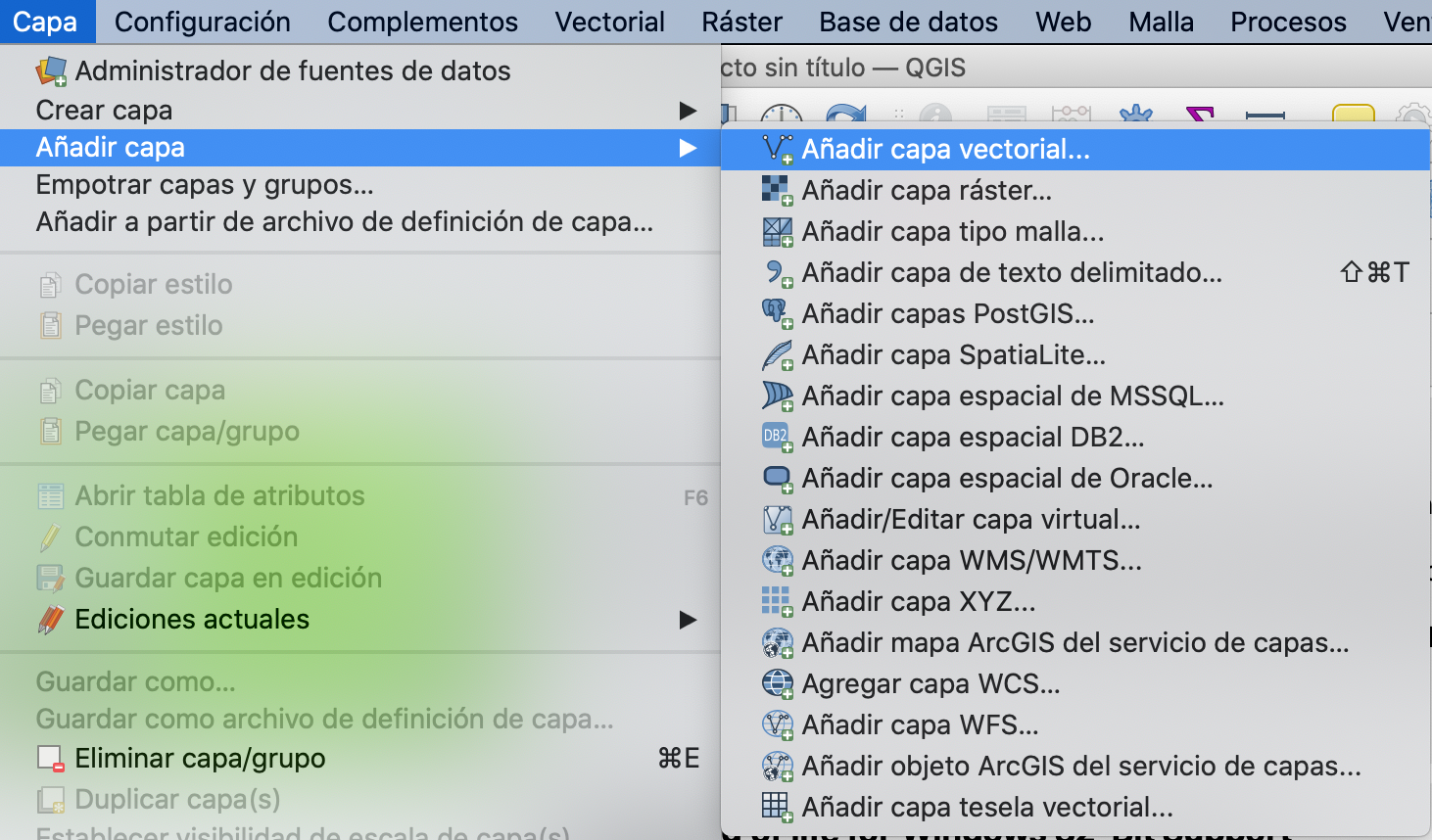
Se abre una ventana de diálogo.
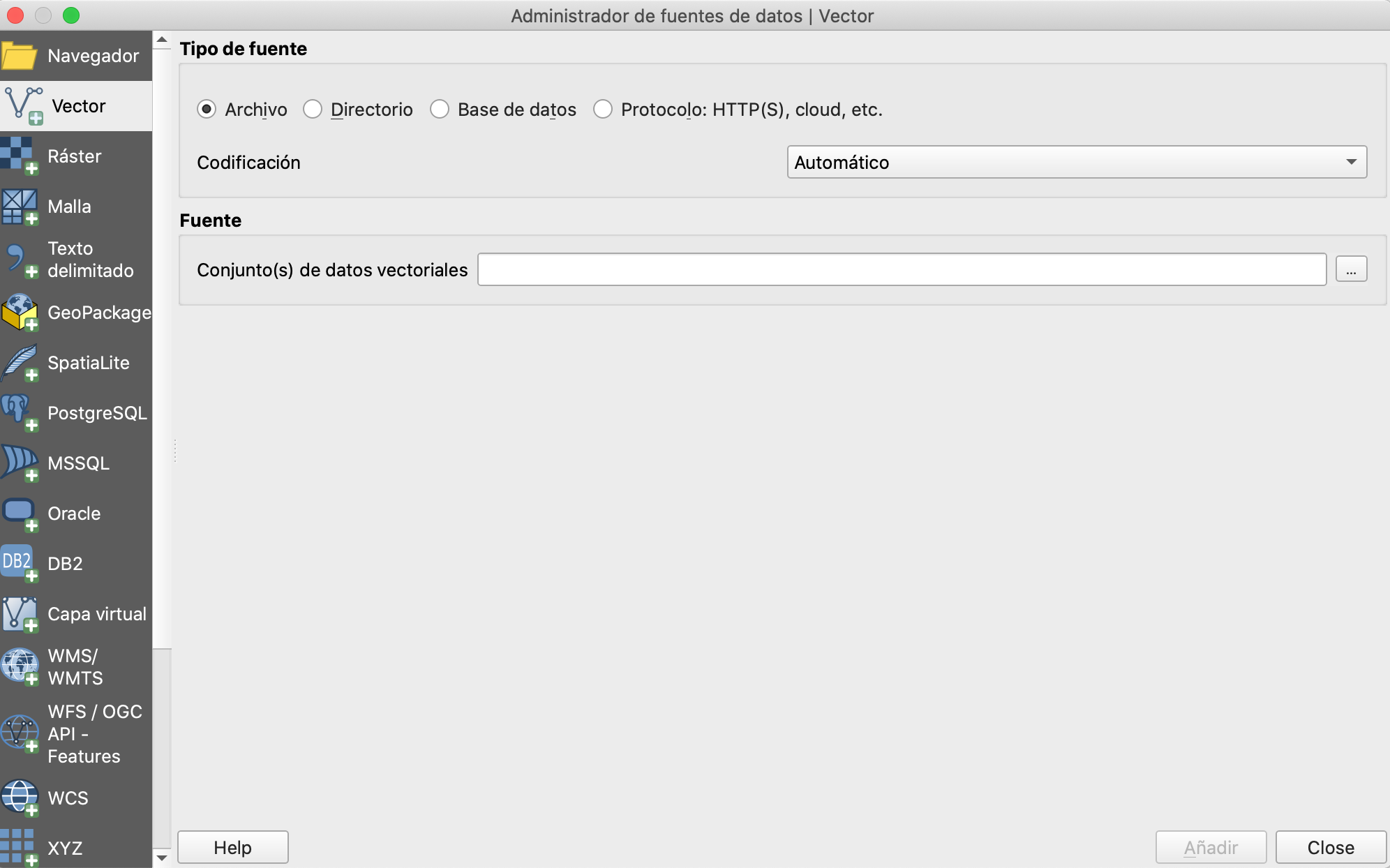
Da un clic en el botón Conjunto de datos vectoriales y busca la carpeta en donde están guardados los datos que queremos abrir: shape
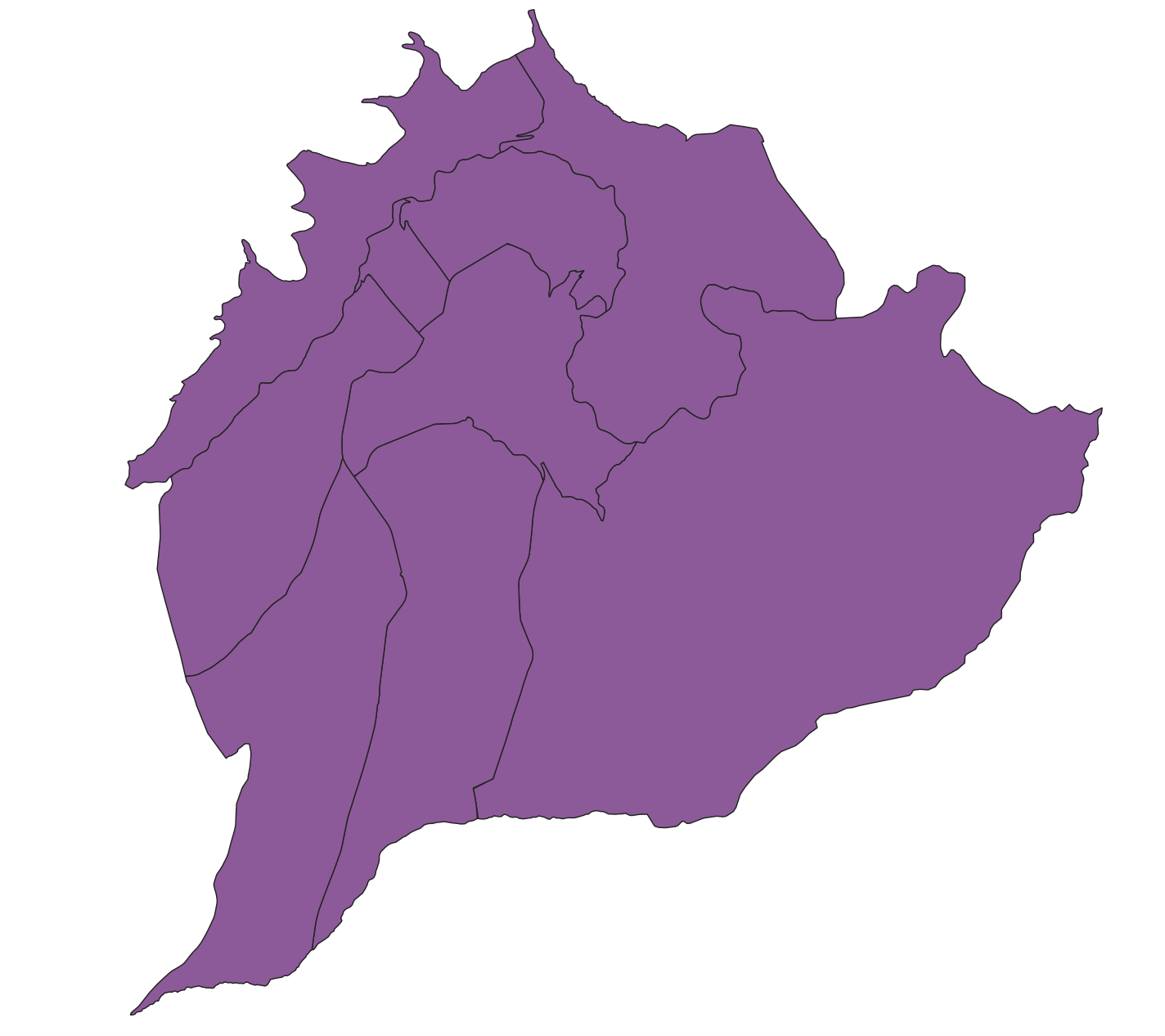
PARROQUIA_URBANA.shp
Volver a añadir capa de texto delimitado.
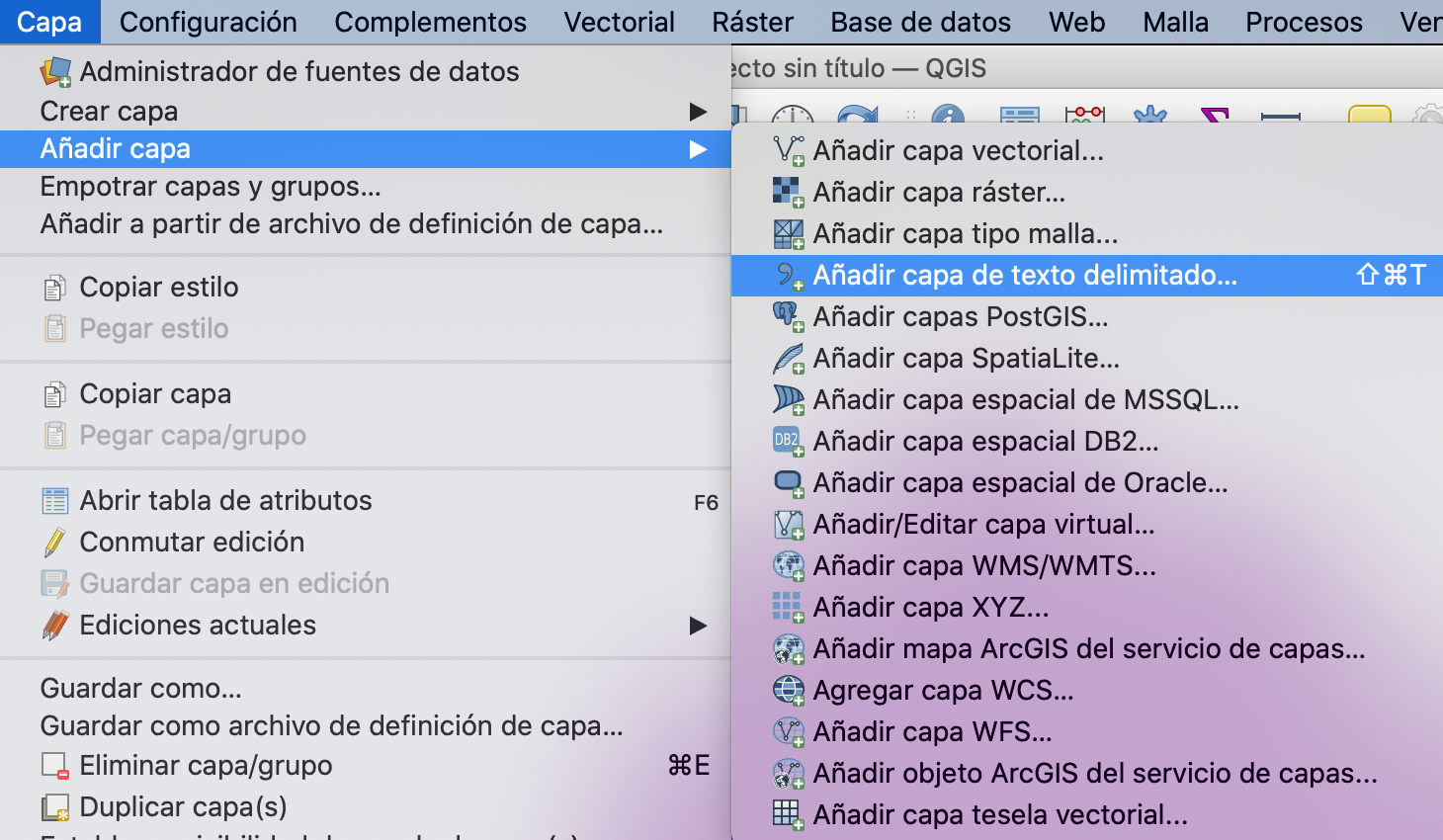
Busca la carpeta en donde están guardados los datos que queremos abrir: EmergenciasTransito

Se obtiene el siguiente mapa:
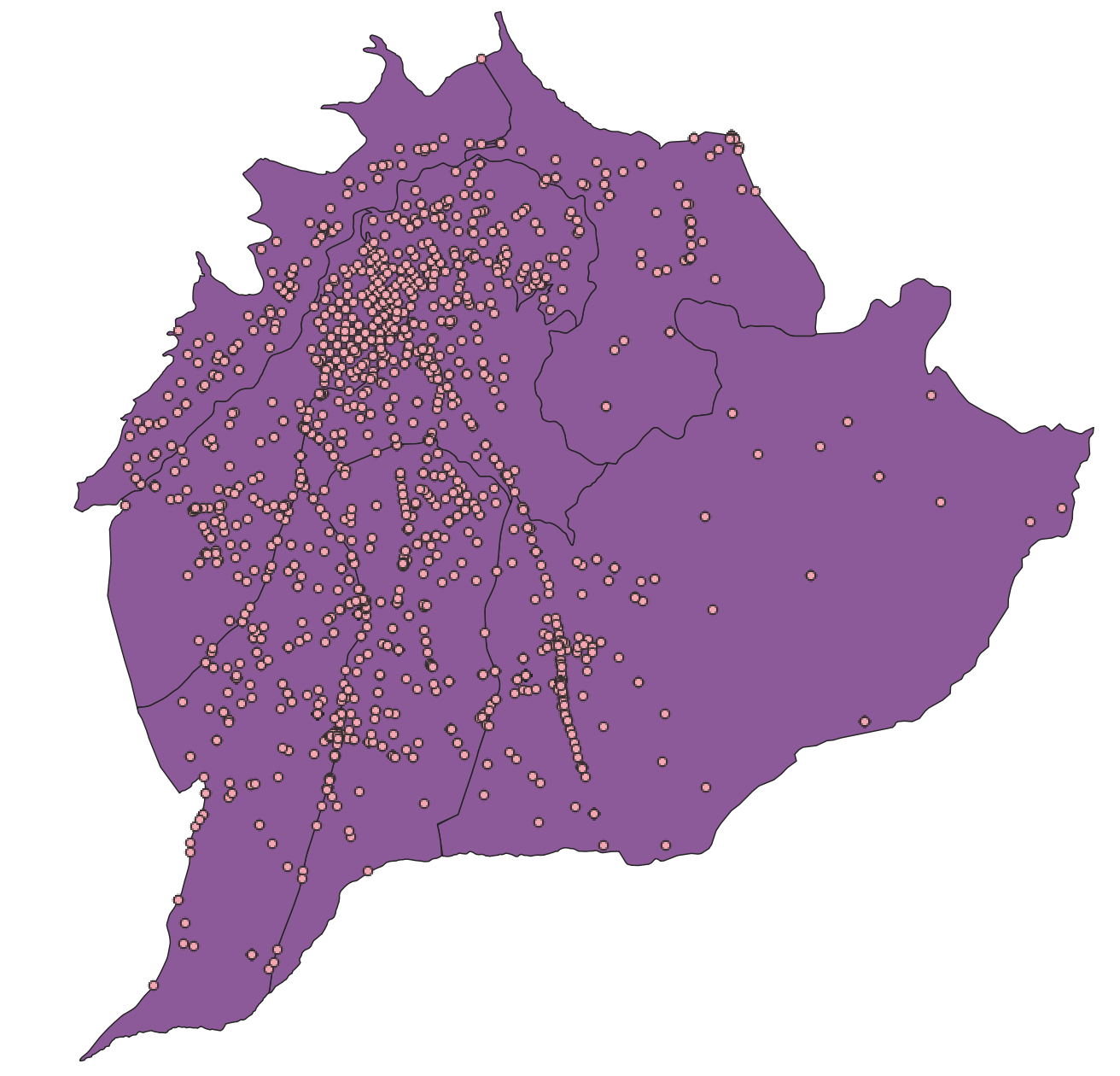
Navega en la vista del mapa y examina la información de las capas con los botones siguientes:
 Desplazar sobre las capas del mapa en la ventana de vista de mapa
 Zoom in
 Zoom out
 Zoom a toda la extensión del mapa
 Zoom a toda la extensión de la capa del mapa que esté seleccionada en la tabla de contenidos
 Refrescar / Actualizar
Definición del sistema de referencia espacial
Reconocer el Sistema de Referencia de Coordenadas (SRC) que se está usando en una cobertura y establecer el SRC para un proyecto en QGIS.
Da doble clic sobre la cobertura
PARROQUIA_URBANA.shppara abrir la ventana de Propiedades.
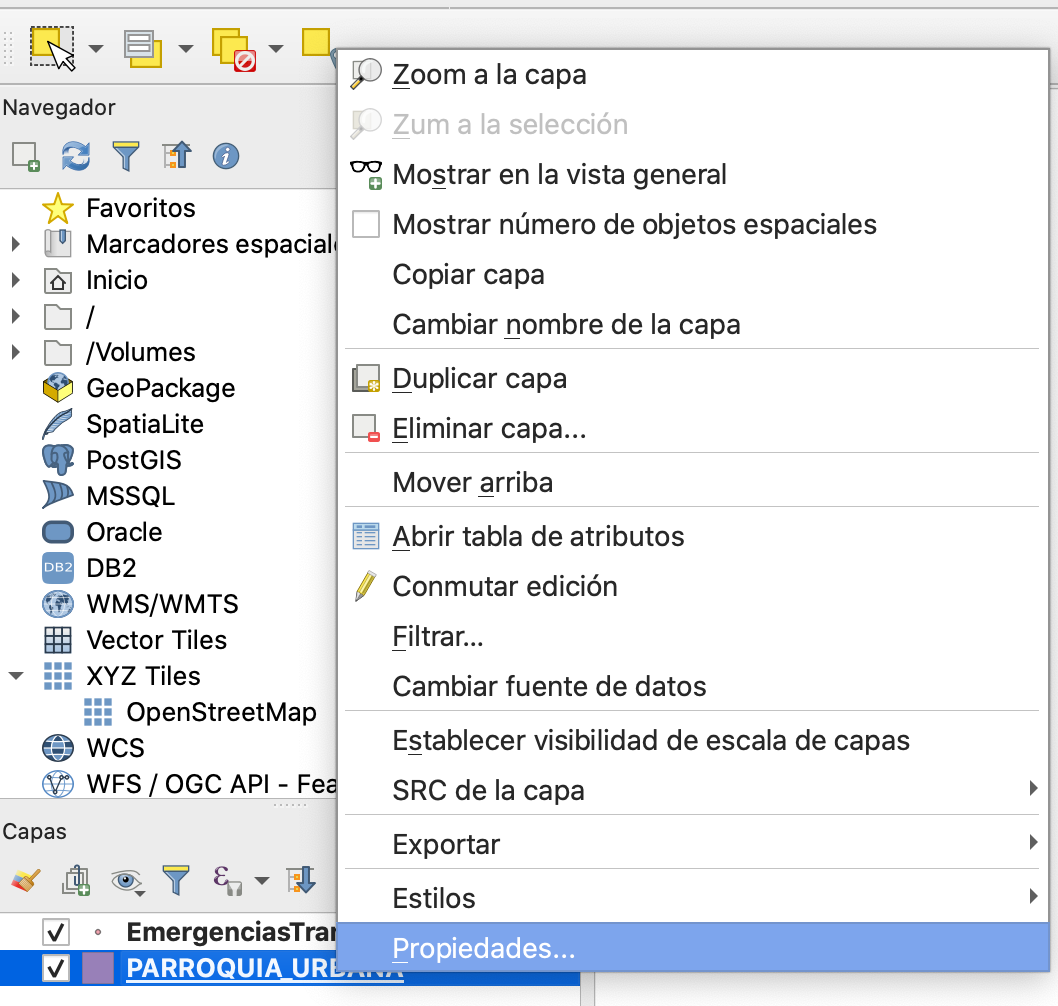
Selecciona la opción de Propiedades Generales.
Examina la información del Sistema de Coordenadas en el menú. ¿Cuál es el sistema de coordenadas (proyección)?
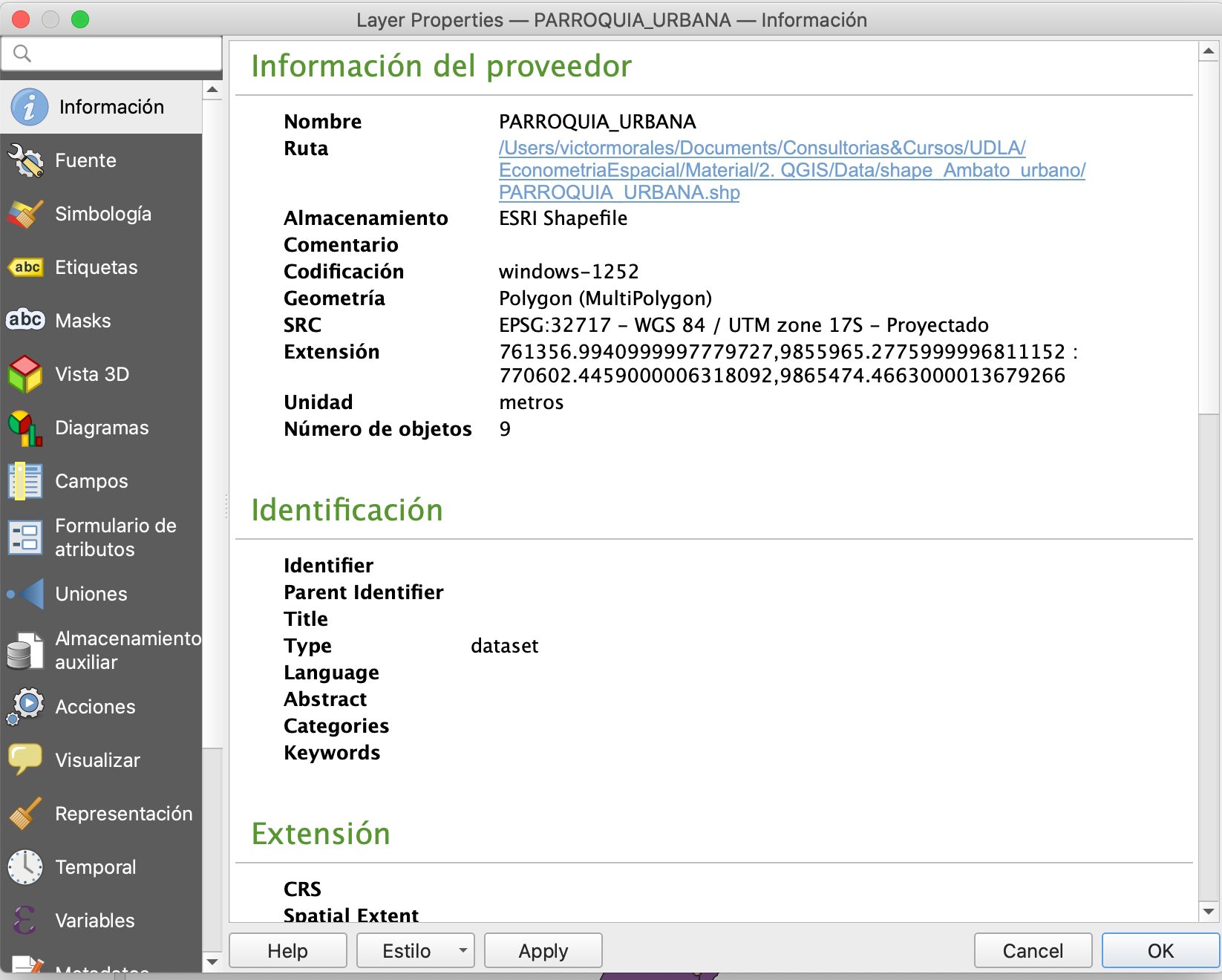
Es primordial establecer el Sistema de Coordenadas en un proyecto de QGIS. Esto es importante por varias razones. Por ejemplo, cuando se crea una nueva cobertura, esta cobertura será creada por defecto con el sistema de coordenadas establecido en el proyecto.
En este paso, debes establecer el sistema de coordenadas UTM Zone 17S, datum WGS84. Este es un sistema de coordenadas proyectado (no geográfico).
Abre la opción Proyecto del menú principal y elige la opción de Propiedades del proyecto.
Se abre un cuadro de diálogo de propiedades del proyecto. Elige la pestaña Sistema de Coordenadas (SRC).
Como el sistema de coordenadas elegido es un sistema de coordenadas proyectadas, debemos desplegar esta opción.
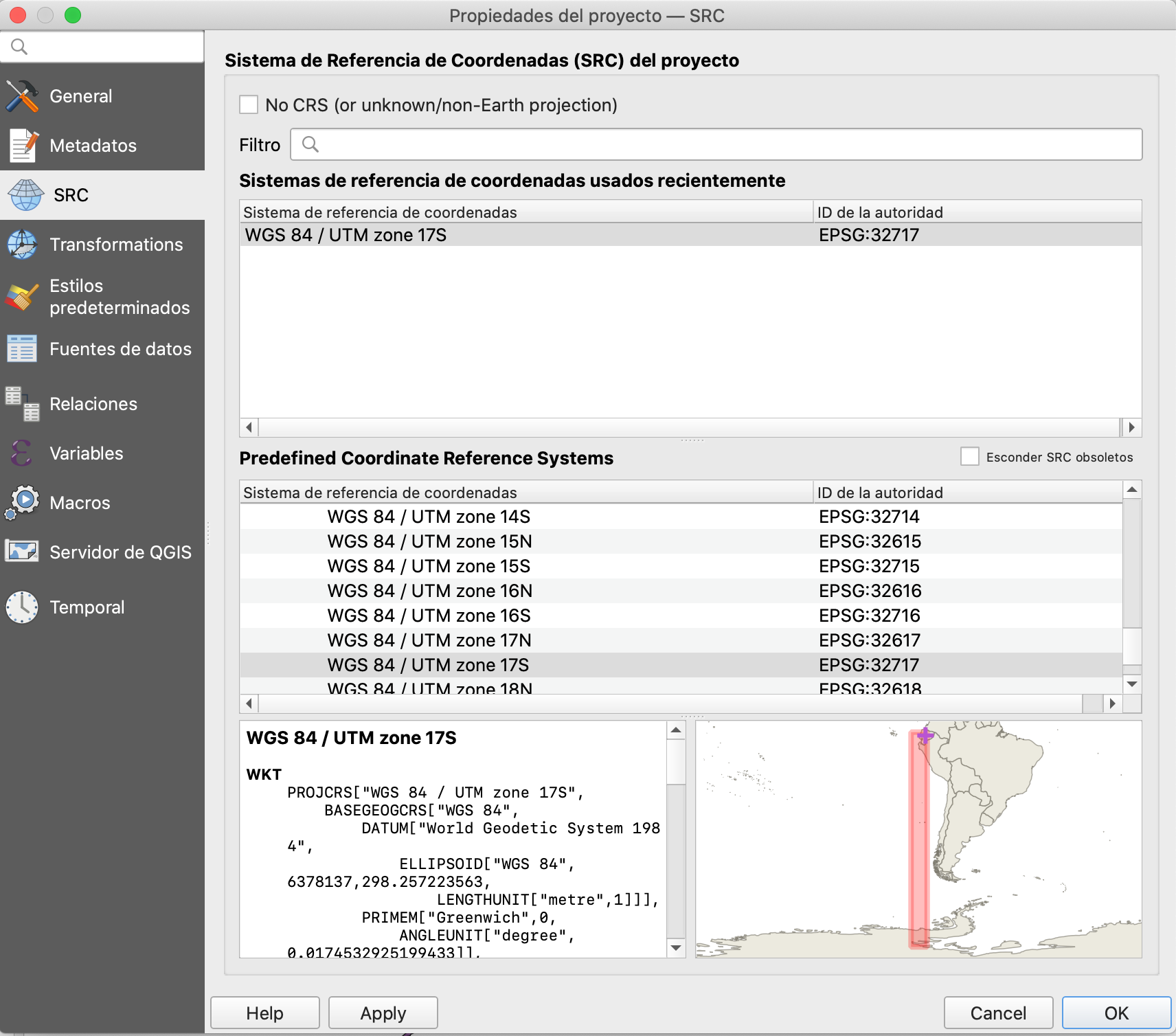
Ve a Proyecto > Guardar como > Archivos de QGIS (.QGS) y guarda tu proyecto como Proyecto1.qgs.
Estilo y etiquetas
Dando doble clic sobre la capa, se debe ingresar a Propiedades para modificar el estilo y poner etiquetas (simbología):
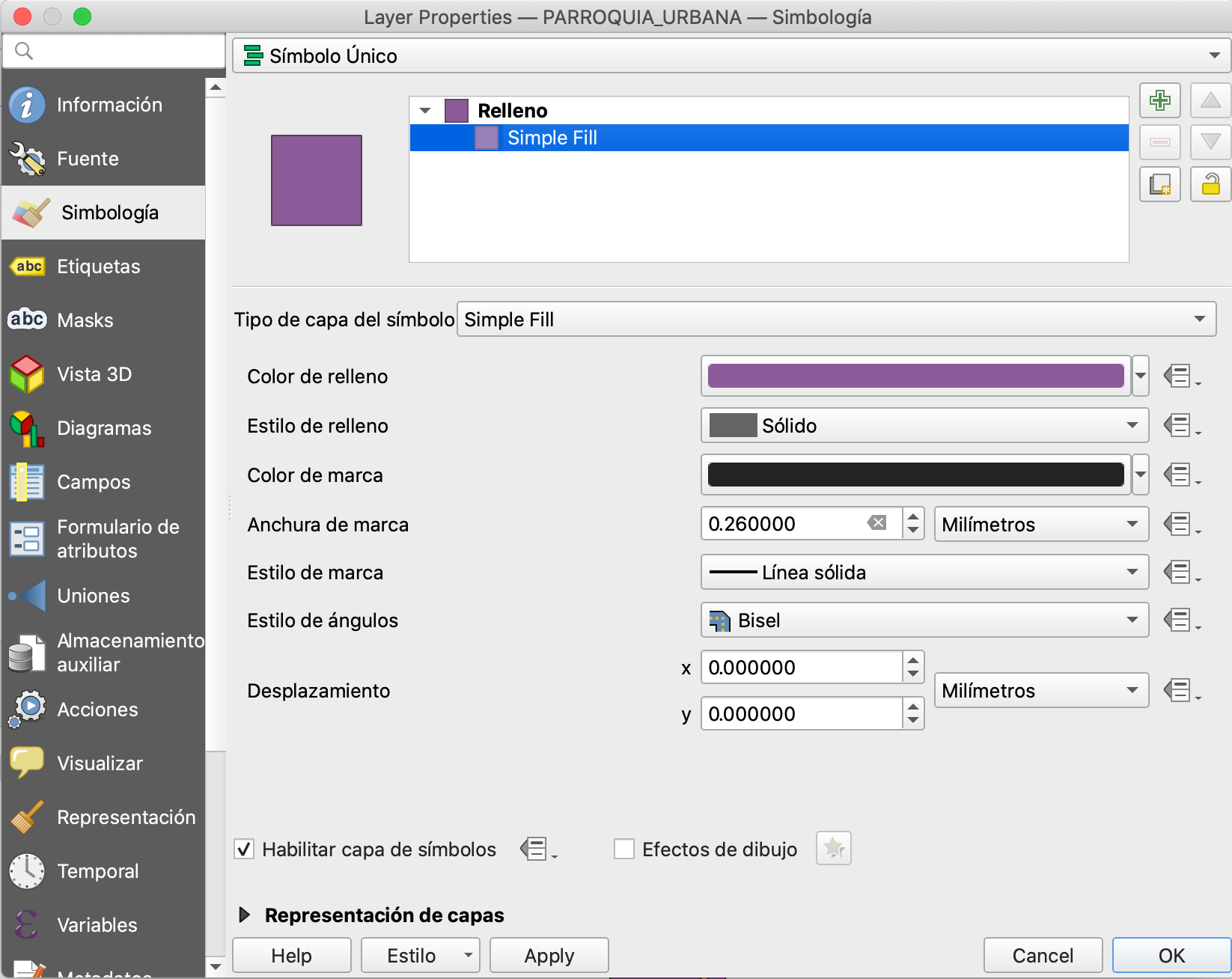
En Simbología podemos cambiar el color de los polígonos de las parroquias o podríamos poner en estilo de relleno: sin relleno para diferenciar los límites parroquiales.
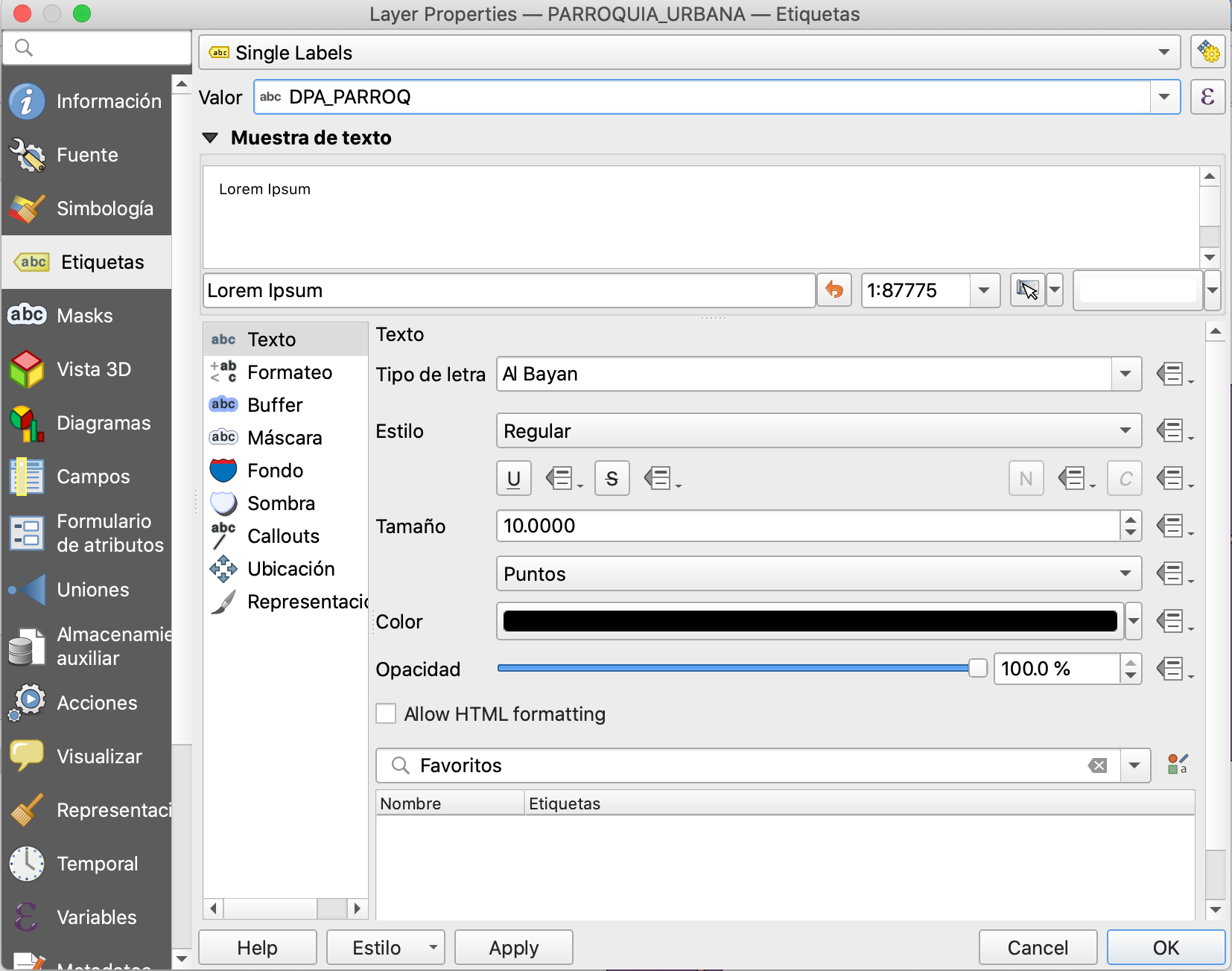
En ETIQUETAS, debemos activar la opción y escoger el campo que contiene los atributos que se quieren visualizar sobre el mapa:
Podemos categorizar las parroquias por colores:
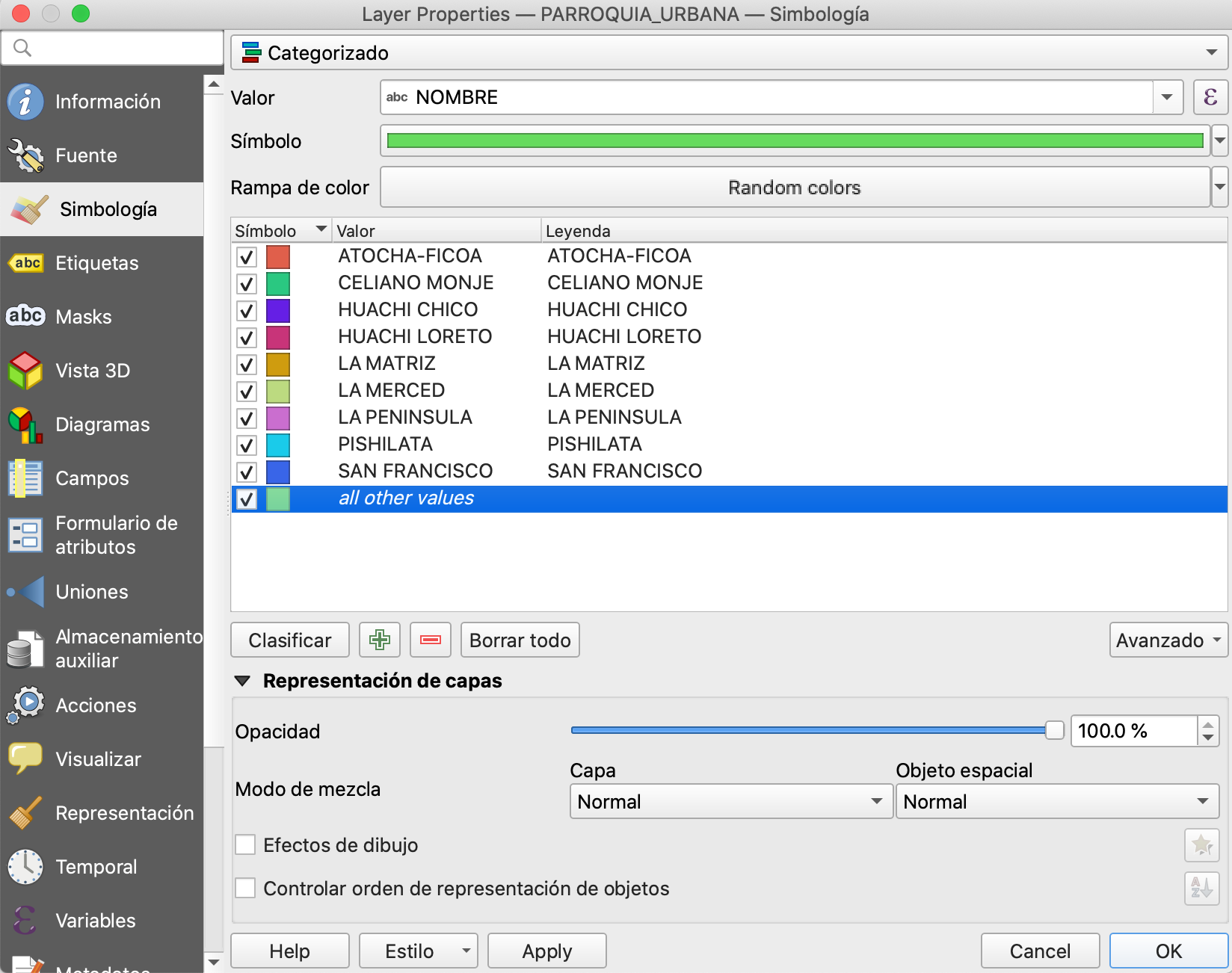
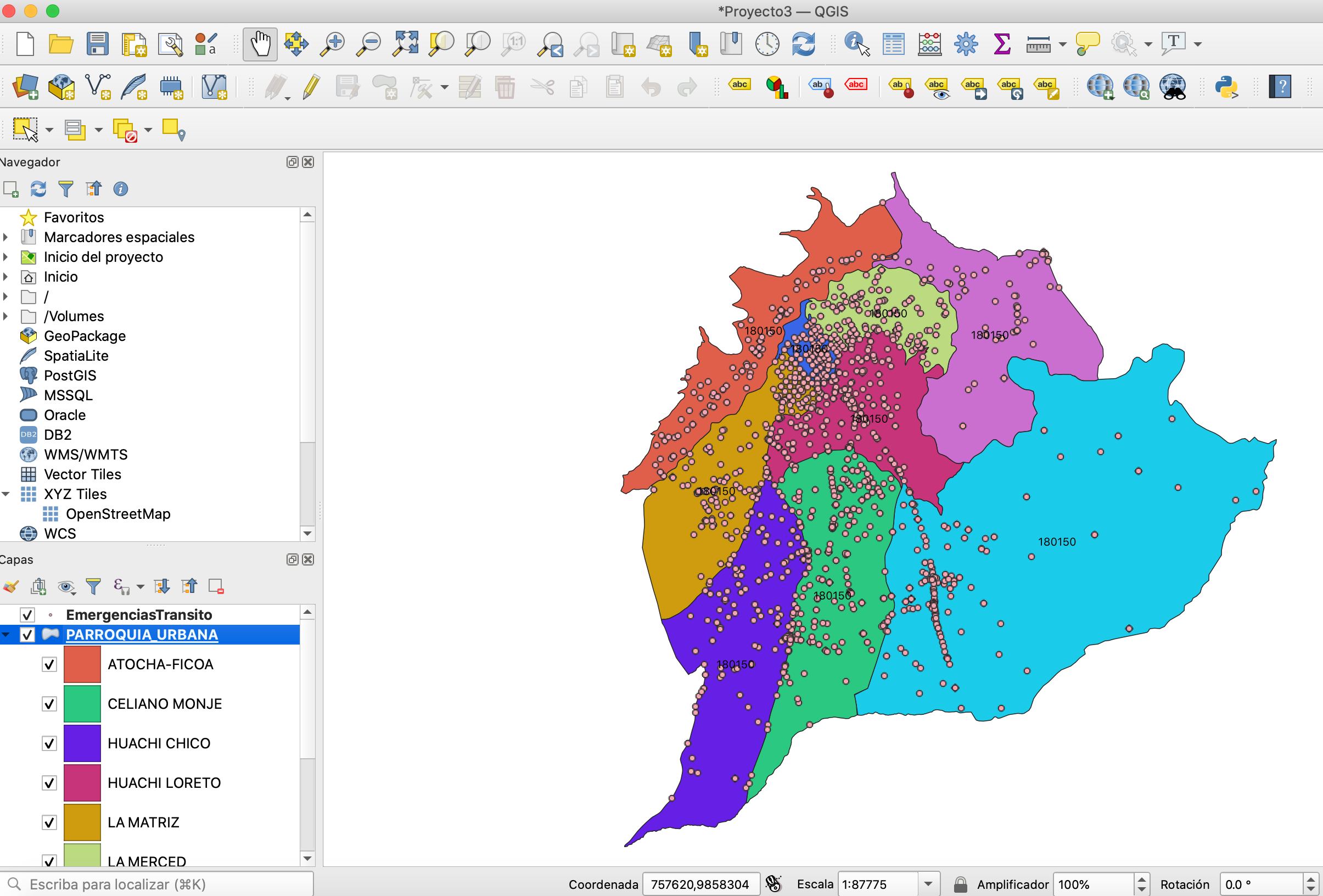
Así es como quedará el mapa clasificado:
Añadir campos a la tabla de atributos
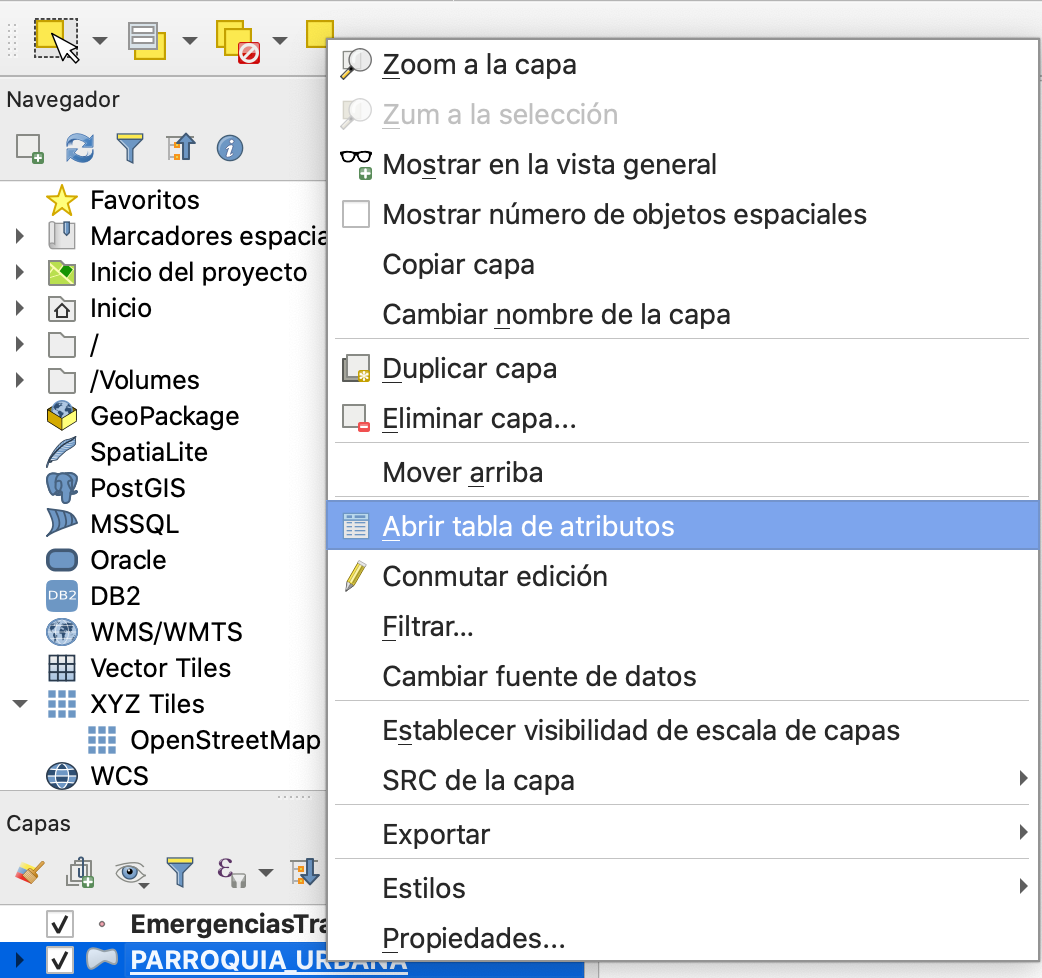
Para añadir campos a la tabla de atributos, se debe hacer clic derecho sobre la capa e ir a Abrir tabla de atributos.
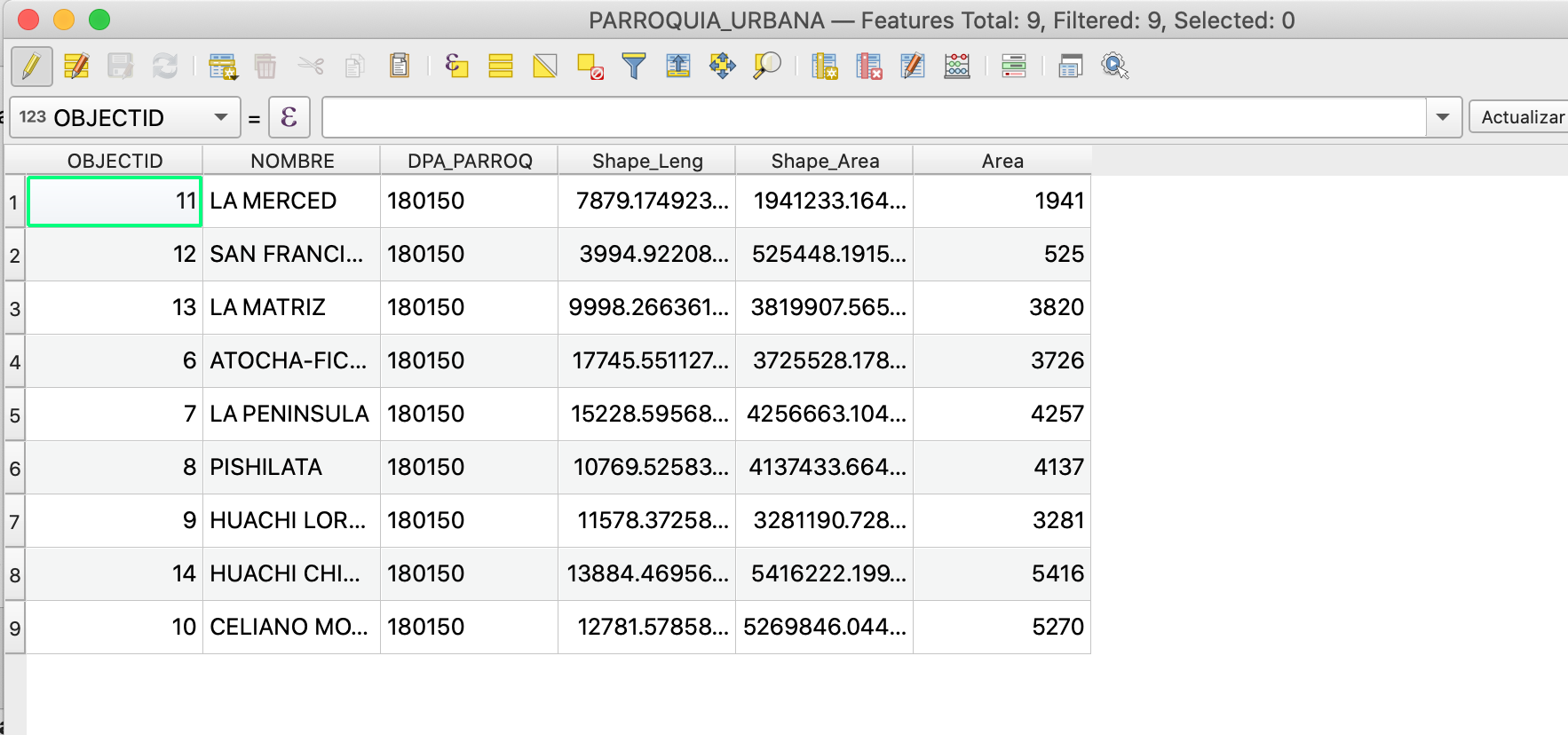
Luego se debe poner editable la tabla haciendo clic en el icono  .
.
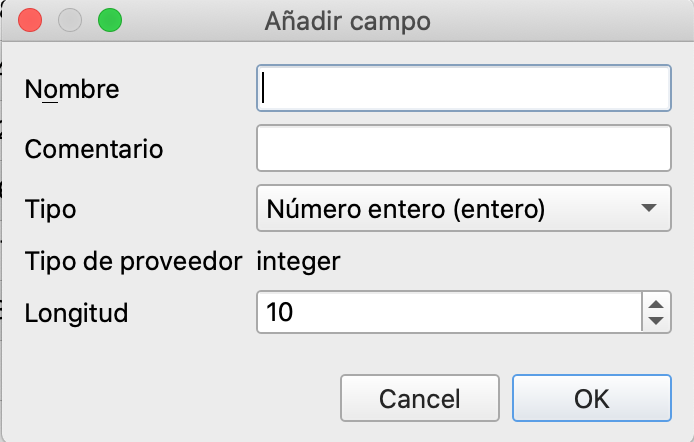
Y para insertar un campo, se debe hacer clic en el icono  y poner el nombre del campo, escoger el tipo de dato, si es numérico con decimales o un número entero o si es texto, y definir el ancho del campo (número de caracteres que se requiere).
Luego solo ingresamos los datos en el campo y para guardar volvemos a dar clic en el icono .
Para eliminar un campo se utiliza este icono  .
.
Herramientas de selección
Da un clic derecho sobre la cobertura PARROQUIA_URBANA.shp para abrir la tabla de atributos.
Da clic en el icono  .
.
Selecciona las parroquias que tienen un área mayor a 3000 y da clic en seleccionar objetos espaciales en la esquina inferior derecha.
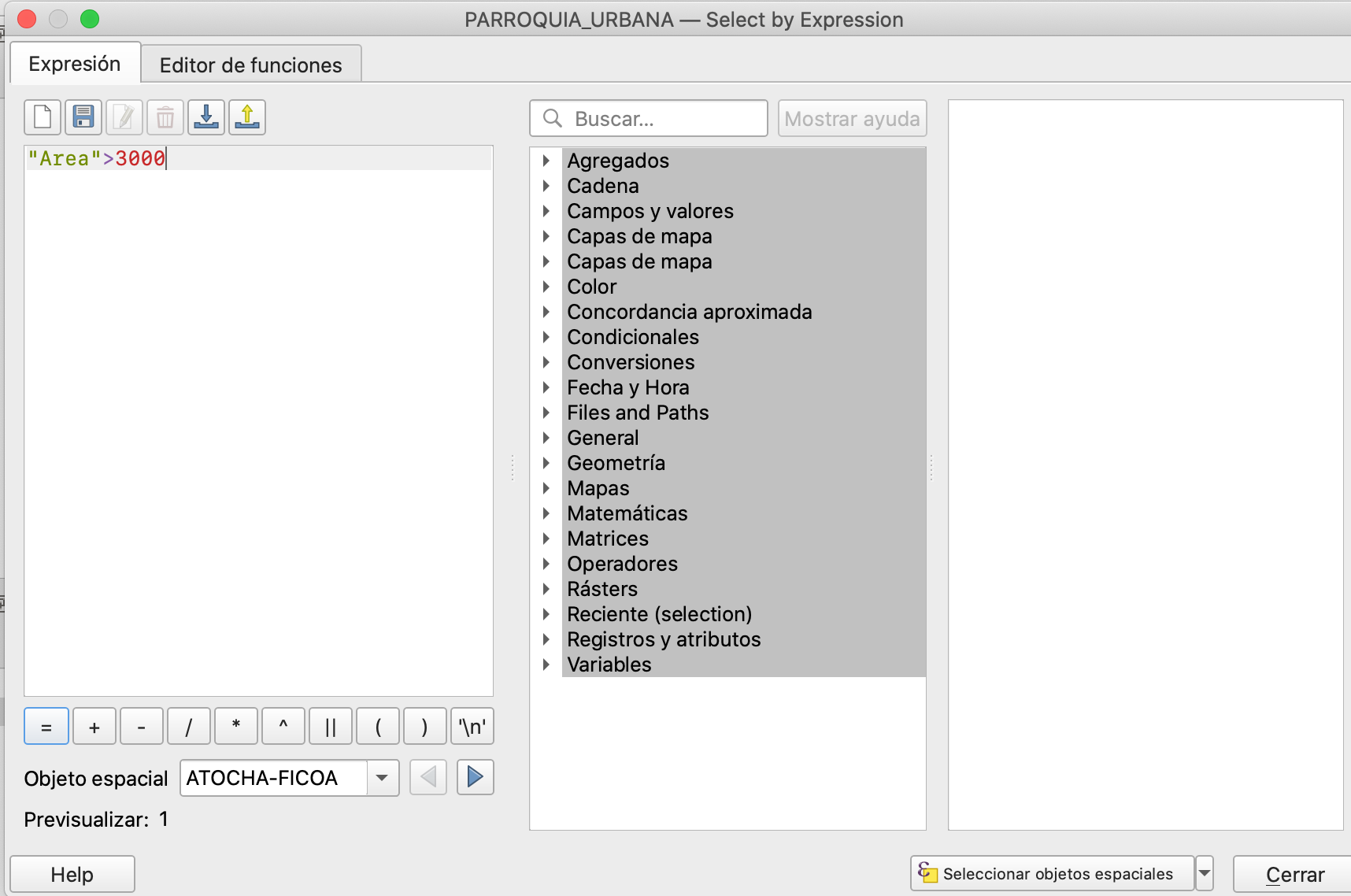
Y en la vista del mapa quedará así: